
Начало работы
Что вы получите после этого раздела
После прочтения вы сможете:
- войти в систему и быстро сориентироваться в интерфейсе;
- понять, где искать свои пространства и материалы;
- пройти первый рабочий сценарий: создать артефакт и сохранить результат.
ArtiRoute строится вокруг пространств. Внутри них команда ведёт артефакты (документы, таблицы, схемы, файлы), а система сохраняет версии и поддерживает работу с ИИ.
Вход и выход из системы
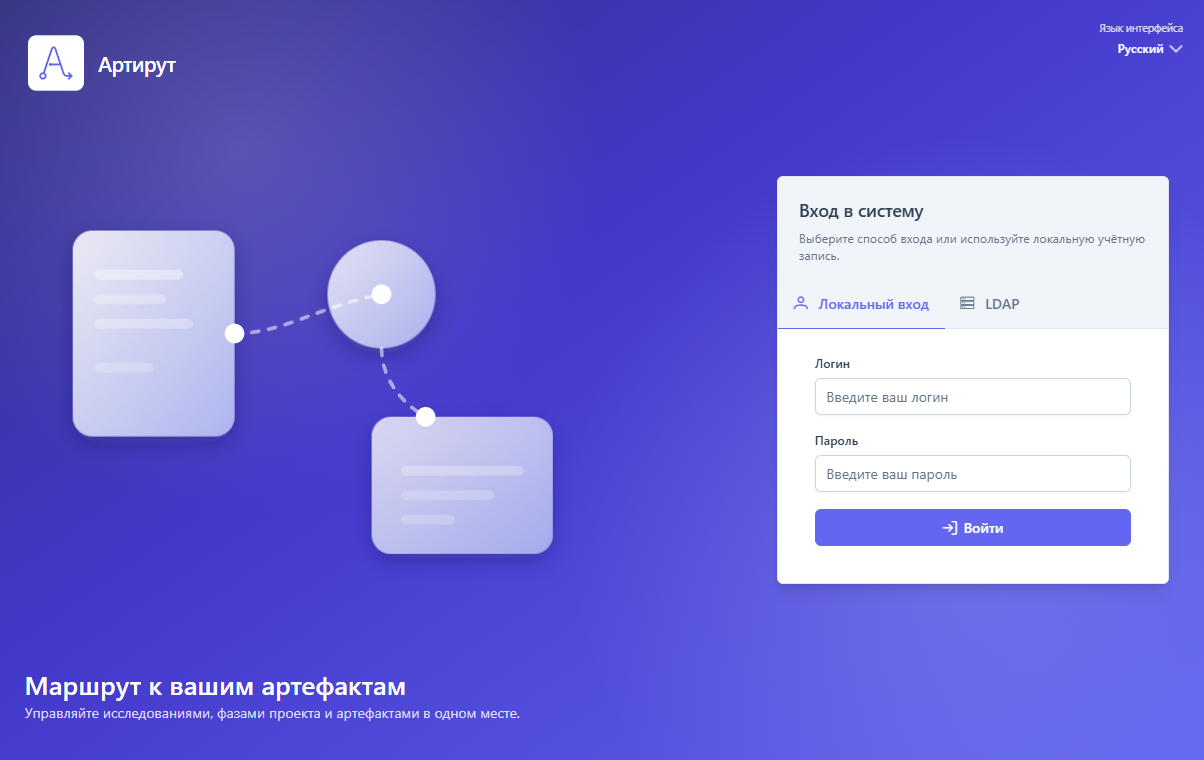
- Откройте адрес ArtiRoute в браузере.
- На странице Вход укажите логин и пароль.
- Если администратор подключил внешний провайдер (LDAP, Keycloak), используйте соответствующую кнопку входа.
- При необходимости смените язык интерфейса на странице входа (русский, белорусский, английский).
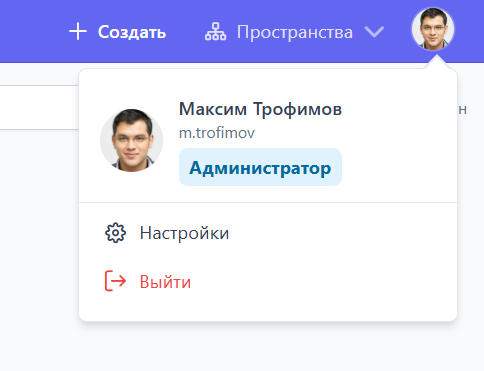
- Для выхода откройте меню пользователя в правом верхнем углу и выберите Выйти.
Интерфейс за 5 минут
Верхняя панель
После входа ориентируйтесь на верхнюю панель: это ваш основной маршрут по системе.
| Раздел | Для чего нужен |
|---|---|
| Дашборд | Персональная главная с виджетами |
| Пространства | Список пространств и работа внутри них |
| Шаблоны | Библиотека шаблонов (если у вас есть права администратора) |
| Настройки | Параметры организации и личные настройки |
Если у вас роль администратора, дополнительно появятся разделы Пользователи и Маркетплейс.

Меню пользователя и личные настройки
Меню пользователя открывается по имени или иконке в правом верхнем углу.
Обычно сюда заходят, чтобы сменить язык/тему, проверить профиль или безопасно завершить сессию.
Режим «внутри пространства»
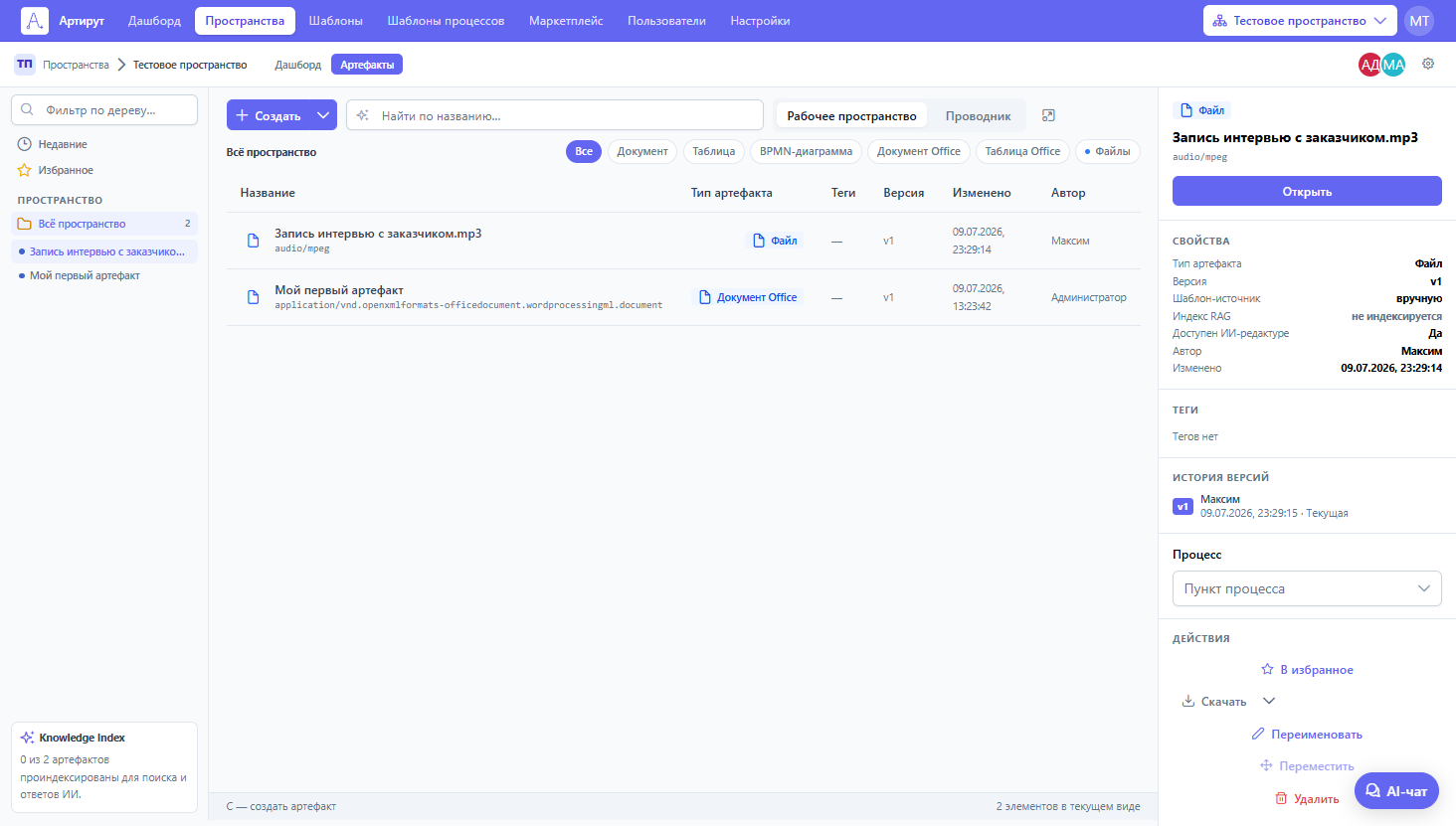
Когда вы открываете пространство, интерфейс переключается в контекст именно этой рабочей области:
- вверху — путь Пространства → название и секции (Дашборд, Артефакты и др.);
- слева — боковая панель с навигацией по пространству;
- внизу справа может быть кнопка AI-чат пространства.
Первый рабочий сценарий (5 шагов)
Это минимальный путь, который стоит пройти каждому новому участнику команды:
- Войдите в систему.
- Откройте Пространства и выберите существующее или создайте новое.
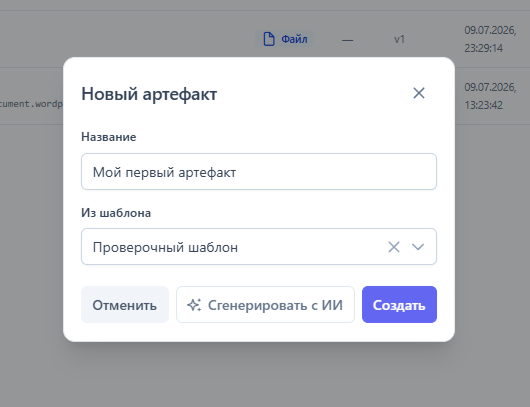
- Перейдите в секцию Артефакты.
- Нажмите Создать → укажите название и тип → Создать.
- Откройте артефакт, внесите правку и сохраните первую версию.
Дальше: Дашборд и Пространства